Introduktion til Eclipse
Et udviklingsværktøj (også kaldet IDE eller Integrated Development Environment) som f.eks. Eclipse, fungerer som en slags tekstbehandlings-program til at lave computer-programmer i. På samme måde som du i teorien kan skrive stile direkte i Notesblok, kan man også lave Java-programmer i Notesblok. Men ligesom Word giver en række fordele som f.eks. stavekontrol og formatering når du skriver stile, så gør et udviklingsværktøj som Eclipse det på samme måde nemmere at lave programmer og spil.
Eclipse kan blandt andet give dig et samlet overblik over hele dit program, vise dig hvis du har "stavet forkert" i dine kommandoer, hjælpe dig med at autofuldføre dine indtastninger, gøre det nemt at omdøbe dele af dit program på tværs af hele programmet, søge alle dine programfiler igennem efter bestemte ord, og meget mere.
Download Eclipse (Oxygen-versionen)
Vi vil bruge en tidligere version af Eclipse, som kaldes for Oxygen edition.
Installations-programmet kan downloades her
På siden, skal du vælge det link som hedder "Windows 64-bit", under overskriften "Download Links".
Eclipse kommer som en pakket fil (zip-fil). Efter du har hentet filen ned, kan du pakke den ud i en folder, hvorefter Eclipse kan startes fra denne folder. Hvis du har brug for et program til at udpakke zip-filer, kan du f.eks. bruge 7zip.
For at starte programmet, skal du bruge ikonet "Eclipse" i den udpakkede folder. Du kan også lave en genvej, som du kan lægge f.eks. på skrivebordet. Det gør du ved først at højreklikke på Eclipse-ikonet, og vælge "Kopiér". Herefter åbner du den folder du vil lægge genvejen i (f.eks. skrivebordet), højreklikker på et tom plads, og vælger "Indsæt genvej".
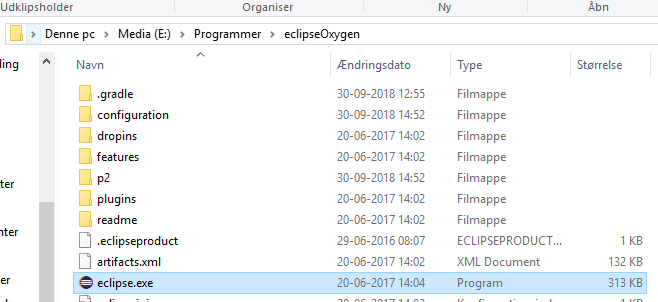
Hvis du får en fejl når du prøver at starte Eclipse, så tjek at du ikke har et af følgende problemer:
- Du har flyttet Eclipse-programmet ud på f.eks. skrivebordet, i stedet for at oprette en genvej til det. I så fald skal du flytte ikonet tilbage til folderen hvor du udpakkede Eclipse, og i stedet lave en genvej.
- Java 64 bit er ikke installeret
- JAVA_HOME-folderen er ikke sat
(se installations-guiden til Java, for mere info om de sidste to problemer)
Indstillinger i Eclipse
Når du åbner programmet for første gang, vil du først blive bedt om at vælge en workspace-folder. Denne folder vil indeholde de Java-programmer som du opretter direkte i Eclipse.
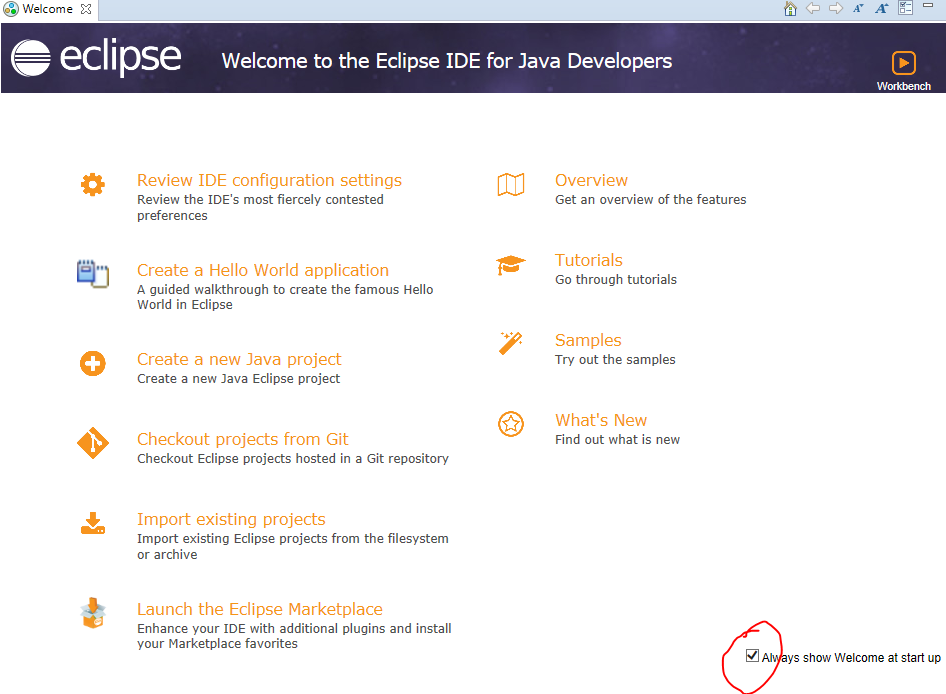
Herefter vil du blive vist en velkomst-skærm. Du kan fjerne fluebenet på denne, hvis du ikke vil se skærmen hver gang du starter programmet. Når du lukker velkomst-skærmen, så vil Eclipse starte helt op.
Inden du går i gang med at indlæse spil og programmer, skal du først ændre to indstillinger:
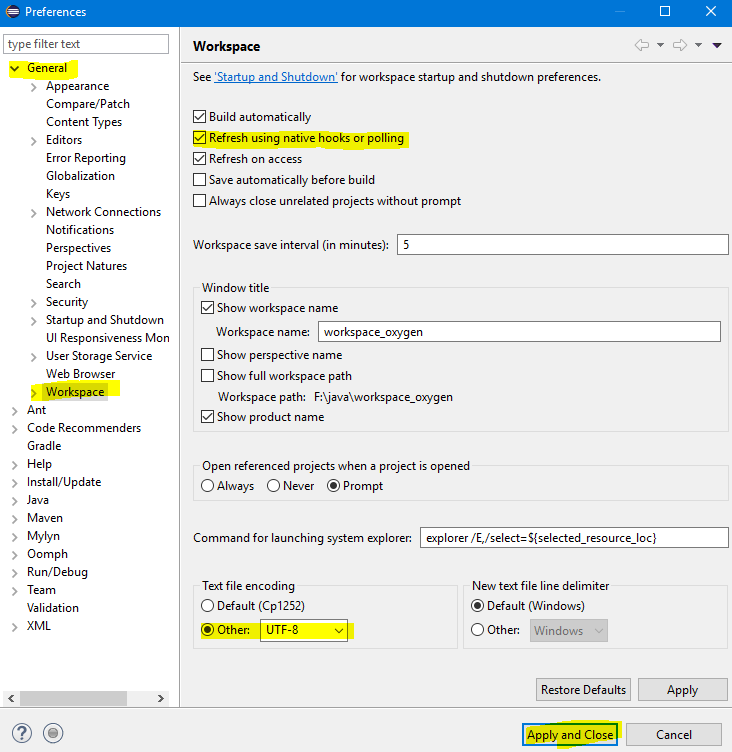
- Start med at vælge "Window" i top-menuen, og herefter "preferences".
- På popup som åbner, skal du herefter vælge "General" og folde den ud (klik på den lille sidelæns pil ud for ordet "General").
- Klik herefter på Workspace.
- Sæt fluebenet "Refresh using native hooks or polling". Dette vil betyde, at hvis du ændrer i en af spillenes filer udenfor Eclipse (f.eks. hvis du retter i grafikken), så vil filen med det samme blive opdateret inde i Eclipse også.
- Under overskriften "Text file encoding" i bunden, sæt radioknappen til Other, og vælg "UTF-8" i listen. Det gør vi for at sikre, at danske bogstaver kan læses rigtigt af Eclipse.
- Til sidst trykker du på knappen "Apply and Close"
Du kan nu oprette eller importere Java-programmer og spil. Se sektionen med demo-spil, for en vejledning i, hvordan du importerer LibGDX-spil i Eclipse.
Be First to Comment