Introduktion til Java
For at kunne udvikle programmer og spil på computeren, er det nødvendigt at bruge et programmeringssprog som f.eks. Java.
Der findes mange forskellige programmeringssprog. Men fælles for dem alle er, at de bruges til få en computer til at udføre instruktioner. En sådan samling instruktioner kaldes også et program.
I spiludvikling, kan instruktionerne f.eks. være at tegne grafik til skærmen, lytte til input fra tastatur og mus, og bestemme hvad der skal ske i spillet afhængigt af spillerens handlinger.
Programmeringssproget Java, er et ud af mange forskellige programmeringssprog, som kan bruges til spiludvikling. Javas største fordele er dels at det er gratis, og dels at et spil lavet til Java ofte kan køre på både Windows, Linux, i en browser på Nettet, og nogle gange endda også på mobil-telefoner.
Java 11 er på vej
Oracle, firmaet som ejer Java, har for nyligt offentliggjort, at de kun vil understøtte Java 8 frem til 31. december 2018. Herefter vil der findes to udgaver af Java. Den udgave som Oracle står bag, som vil komme til at koste penge. Og den udgave som hedder OpenJDK, som vil være gratis.
Jeg vil opdatere denne side med en opdateret guide når det nye år nærmer sig. Indtil da, vil vi fortsætte med at bruge Java 8, som beskrevet herunder.
Download Java JDK 8
Java består af to dele:
For at kunne køre programmer og spil i Java, skal JRE (Java Runtime Environment) være installeret på computeren. Men JRE kan kun bruges til at køre Java-programmer, ikke til at bygge dem.
For at du kan lave dine egne programmer og spil, skal du i stedet hente JDK (Java Development Kit). JDK indeholder også automatisk JRE (så du også kan køre de spil du laver).
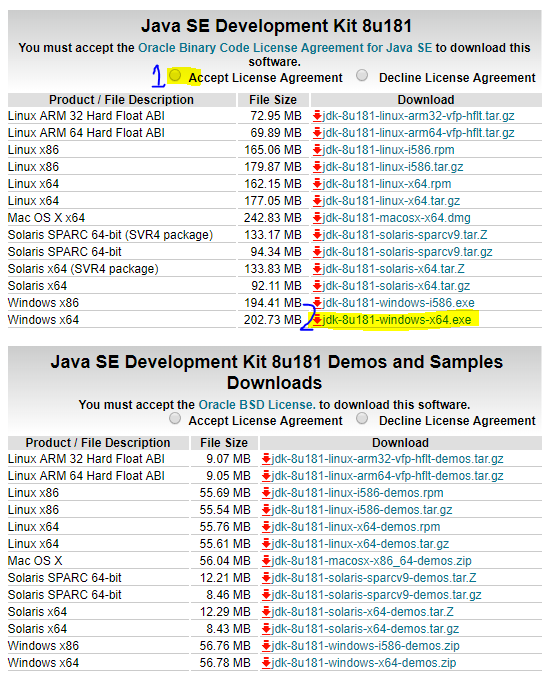
For at downloade Java JDK, skal du klikke på nedenstående link, og finde overskriften "Java SE Development Kit" på den side som kommer frem.
Herefter skal du vælge "Accept License Agreement", og herefter finde den linie som hedder Windows x64. Klik på linket ud for dette, for at downloade Java.
Link til at downloade JDK 8 - klik på billedet herunder for at forstørre det.
Installer Java JDK 8
Start den downloadede installations-fil for at installere Java. Installationen sker i to omgange. Først installeres JDK, og herefter JRE. Under installationen, skal du bare acceptere standard-indstillingerne.
Efter installationen, bør du bekræfte at Java er blevet installeret korrekt. I Windows gøres dette nemmest ved at åbne Start-menuen, og skrive cmd. Herefter burde "kommandoprompt" programmet automatisk blive fundet. Start programmet, og det åbner et sort vindue fyldt med tekst.
Skriv først "java -version" og tryk enter. Til svar, skulle der blandt andet gerne blive skrevet et versions-nummer på skærmen (se skærmbilledet herunder, tryk på billedet for at forstørre)
Skriv herefter "set java_home" og tryk enter. Til svar, skulle der gerne blive skrevet det sted på computeren hvor Java er blevet installeret (se skærmbilledet herunder, tryk på billedet for at forstørre)
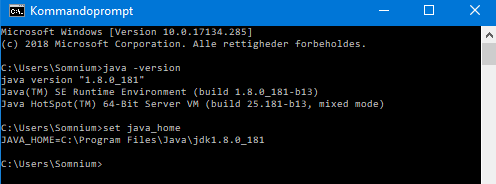
Hvis begge kommandoer giver et resultat som minder om det i skæmbilledet, så er Java nu installeret og klar til brug! Du kan nu lukke kommando-vinduet på krydset, og fortsætte med at installere de andre værktøjer.
Hvis der er fejl i java_home
Hvis "set java_home" kommandoen i stedet giver en fejlbesked om at environment variable / miljø-variabel ikke findes, så skal du oprette denne manuelt:
- Gå igen til start-menuen, og skriv "denne". Dette burde finde programmet "Denne PC".
- Højre-klik på "Denne PC", og vælg "Egenskaber". Dette åbner et nyt skærmbillede, med overskriften "Vis grundlæggende oplysninger om computerens systemindstillinger".
- Vælg "Avancerede systemindstillinger" til venstre på dette skærmbillede. Dette åbner en popup, med overskriften "Egenskaber for system".
- Tryk på knappen "Miljøvariabler..." nederst på denne popup. Dette åbner en ny popup, med titlen "Miljøvariabler".
- På denne popup er der to sektioner, en som hedder "Brugervariabler for <brugernavn>" og en som hedder "Systemvariabler". Tryk på "Ny..." knappen under "Systemvariabler"-overskriften.
- På den nye popup, skal du indtaste følgende (med store bogstaver) i tekstfeltet med label "Variabelnavn": JAVA_HOME
- I feltet med labelen "Variabelværdi", vælger du knappen "Gennemse filer..." Her skal du finde og vælge den folder som Java JDK er installeret i. Det er normalt i c:\programmer\Java\jdk1.8 (med et versions-nummer bagefter 1.8). Klik ind i denne folder, vælg en tilfældig fil (f.eks. COPYRIGHT), og tryk på "Åbn" knappen.
- Slet filen fra "Variabel-værdi"-feltet, så der kun står mappenavnet. F.eks. C:\Program Files\Java\jdk1.8.0_181
- Tryk OK på "Ny Systemvariabel" popup.
- Tryk OK på "Miljøvariabler" popup.
- Tryk OK på "Egenskaber for system" popup.
- Du kan nu lukke "System"-popup, og fortsætte med at installere de andre værktøjer.
Be First to Comment