Spil-eksempler
På denne side, kan du finde links til spil-eksempler, deriblandt Bob-spillene som jeg vil gennemgå til undervisningen.
Bob the Explorer - Et spil hvor du kan styre Bob rundt på et 2D tilemap med wasd-tasterne.
Bob Vs. Obo - En udvidelse af Bob the Explorer, som introducerer en computerstyret modstander.
Bob In Space - Et spil hvor du skal undvige fjendtlige skibe, mens du optjener point.
Sådan importerer du et LibGDX-spil i Eclipse
Jeg foreslår, at du samler alle LibGDX-spil, som underfoldere i en hovedfolder. På den måde kan du nemt finde de forskellige spil, når du skal importere dem i Eclipse.
- Hvis du vil importere et eksempel-spil, så start med at hente zip-filen fra linket ovenover, og udpak den herefter i en underfolder i din hovedfolder.
- Hvis du laver en ny spil-skabelon via LibGDX setup-programmet, så vælg en tom underfolder i din hovedfolder som destination i setup-programmet.
Herefter er du klar til at importere spillet i Eclipse. Bemærk, at hvert LibGDX-spil skal have sin egen underfolder.
- Start først Eclipse
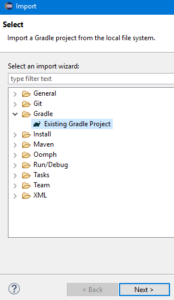
- Højreklik på et blankt sted i "Package Explorer" vinduet, og vælg "Import", "Gradle" og til sidst "Existing Gradle Project". Tryk herefter på "Next" knappen.

- I stedet for at højreklikke i "Package Explorer", kan du i stedet vælge "File" i top-menuen, og herefter "Import".
- Vælg herefter "Gradle" og til sidst "Existing Gradle Project". Tryk herefter på "Next" knappen.
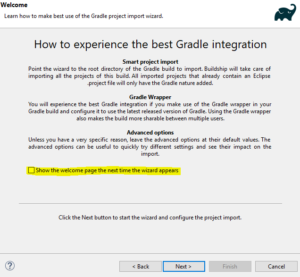
- Du vises muligvis en velkomst-skærm. Hvis du sætter fluebenet, vil den ikke blive vist i fremtiden.
- På "Import Gradle Project" skærmen, kan du nu bruge "Browse"-knappen til at vælge den underfolder som dit spil ligger i.
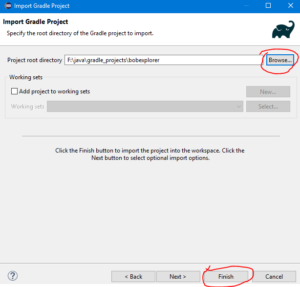
- Efter du har valgt den, så tryk "Finish". Herefter vil Eclipse begynde at importere spillet, og downloade de dele af LibGDX fra Internettet som blev valgt da skabelonen blev lavet i LibGDX setup-programmet. Bemærk at importeringen ikke virker, hvis din computer ikke er forbundet til Internettet.


Når importen er færdig, burde du nu se spillets foldere i "Package Explorer" vinduet.
Der er en folder som ender på "-core" for selve spilkoden, en folder som bare hedder spillets navn (som ikke bruges til noget), og en folder for hver platform som spillet kan køre på. I eksempel-spillene er der f.eks. altid en folder som slutter på "-desktop", som bruges til at køre spillet på computeren.
Husk, at du kan folde folderne ud, ved at klikke på den lille sidelæns pil til venstre for foldernavnet.

Nu hvor importen er færdig, mangler du kun en sidste ting. Find desktop-projektet, og se på "assets" folderen i det. Hvis der ikke er et lille # tegn, så betyder det at spillet ikke vil kunne finde spillets indhold. For at løse dette problem, skal du højreklikke på "assets"-folderen, vælge "Build Path", og herefter "Use as Source Folder".

Sådan starter du spil-eksempler på computeren
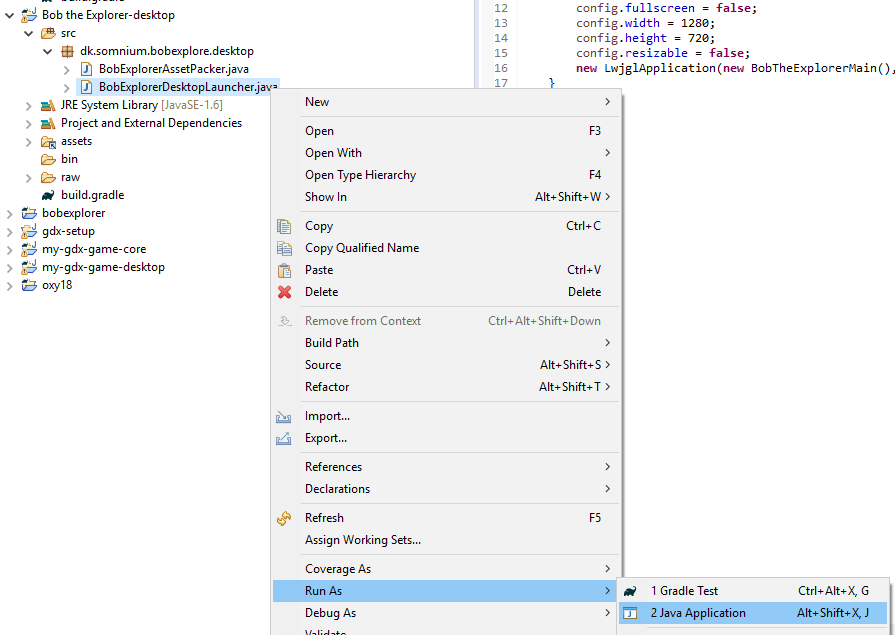
For at starte et LibGDX-spil, skal du finde "-desktop"-folderen som hører til spillet. Under denne, skal du finde en fil som ender på "DesktopLauncher". Højreklik på denne, vælg "Run As", og derefter "Java Application".
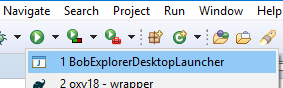
Efter du har startet spillet første gang, husker den start-stedet oppe i den lille "play"-ikon i top-menuen. Du kan derefter som en hurtigere genvej, trykke på den lille pil til højre for den grønne "play"-ikon, og herefter vælge navnet på filen fra listen over senest startede programmer.